
Introdução
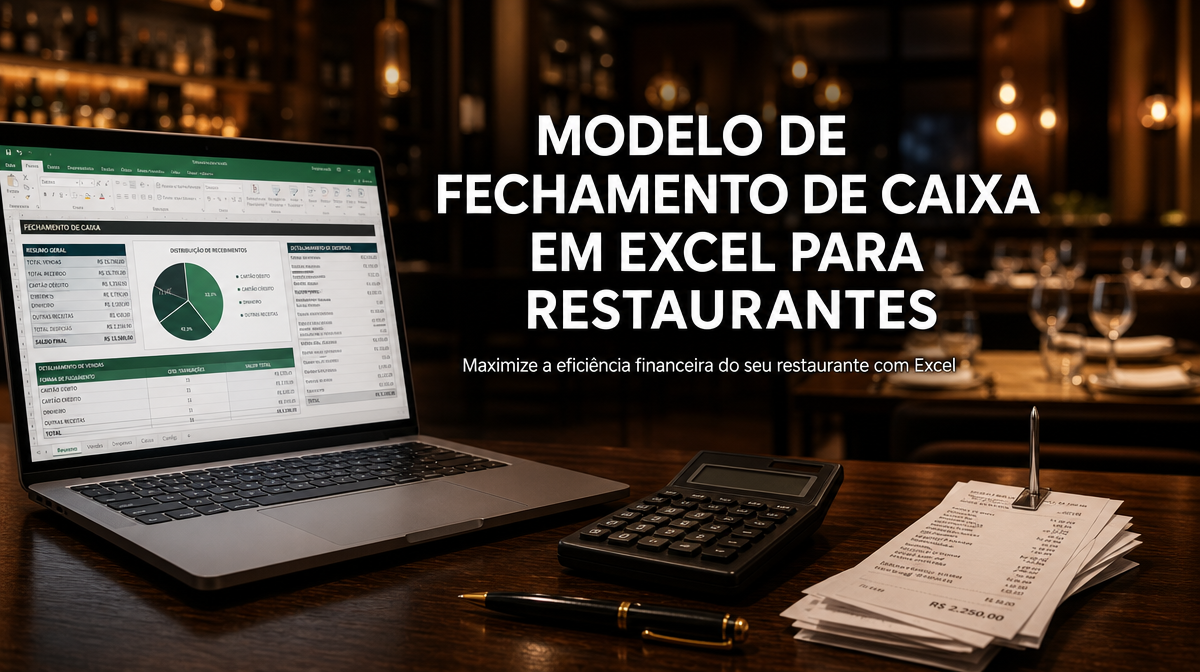
O fechamento de caixa é uma das atividades mais cruciais na gestão financeira de um restaurante, pois garante que as entradas e saídas de dinheiro sejam registradas corretamente. Com um modelo de fechamento de caixa em Excel, os proprietários e gerentes têm uma maneira prática e organizada de monitorar suas finanças, ajudando a evitar desperdícios e identificando oportunidades de melhoria nas operações. Este guia completo irá apresentar um passo a passo detalhado sobre como criar e utilizar um modelo de fechamento de caixa em Excel, permitindo que você maximize a eficiência financeira do seu restaurante.
O sistema Caixa10, por exemplo, é uma solução que pode ser integrada ao seu fechamento de caixa, otimizando ainda mais a gestão e proporcionando uma visão clara de todas as transações realizadas. Através da automação e relatórios detalhados, é possível economizar tempo e garantir que os dados financeiros estejam sempre precisos.
Por que é importante realizar o fechamento de caixa?
Realizar o fechamento de caixa no final de cada dia ou turno é vital para manter o controle sobre as finanças do seu restaurante. As principais razões incluem:
- Identificação de desvios: O fechamento de caixa ajuda a identificar rapidamente qualquer desvio entre o esperado e o real, podendo ser um sinal de problemas como roubo ou erros de registro.
- Controle de fluxo de caixa: Quando você monitoriza as entradas e saídas de dinheiro, fica mais fácil planejar despesas futuras e manter a saúde financeira do negócio.
- Relatórios financeiros: Com um modelo de fechamento de caixa em Excel, você pode gerar relatórios que servem como base para decisões estratégicas dentro do seu restaurante.
Passo a passo para criar um modelo de fechamento de caixa em Excel
Agora que entendemos a importância do fechamento de caixa, vamos ao passo a passo para criar um modelo eficiente em Excel.
Passo 1: Estrutura básica do Excel
Abra o Excel e crie uma nova planilha. A estrutura deve incluir as seguintes colunas:
- Data: Para registrar a data do fechamento.
- Entradas: Todas as vendas realizadas no dia.
- Saídas: Todas as despesas e custos do dia.
- Saldo inicial: O saldo que existia no caixa no início do dia.
- Saldo final: O saldo ao final do dia.
É importante formatar as colunas de moeda para que todos os valores sejam exibidos corretamente.
Passo 2: Inserção de fórmulas
Depois de criar a estrutura básica, é hora de inserir fórmulas para automatizar os cálculos. Na coluna do saldo final, você pode usar a fórmula:
=Saldo Inicial + Entradas - SaídasDessa forma, o Excel calculará automaticamente o saldo final ao inserir as entradas e saídas do dia. Isso evita erros manuais e garante precisão nas informações.
Passo 3: Planilha de lançamentos
Para facilitar o controle, você pode criar uma segunda aba na planilha, onde vai registrar todos os lançamentos detalhadamente. Nessa aba, inclua:
- Descrição: Detalhes sobre a venda ou despesa.
- Categoria: Classificação (ex: Alimentos, Bebidas, Despesas Operacionais).
- Valor: O valor correspondente.
Com esses dados, você poderá fazer análises mais aprofundadas sobre o desempenho financeiro do seu restaurante.
Checklist para o fechamento de caixa
Para garantir que todas as etapas do fechamento de caixa sejam realizadas corretamente, utilize este checklist:
- Conferir as vendas do dia
- Registrar todas as entradas e saídas
- Calcular o saldo final
- Comparar o saldo final com o dinheiro físico no caixa
- Armazenar as informações para futuras consultas e análises
Esse checklist é fundamental para assegurar que nada seja esquecido e que todos os processos sejam seguidos com rigor.
Exemplo prático de fechamento de caixa
Vamos considerar um exemplo prático. Suponha que no dia 10 de março as vendas totalizaram R$ 2.000,00 e as despesas foram R$ 1.500,00, com um saldo inicial de R$ 500,00. O cálculo do saldo final seria:
Saldo Final = R$ 500,00 + R$ 2.000,00 - R$ 1.500,00 = R$ 1.000,00Esse exemplo ilustra como o processo de fechamento de caixa é simples, mas exige atenção para garantir que todos os dados sejam registrados corretamente.
Integração com o sistema Caixa10
Integrar seu fechamento de caixa ao sistema Caixa10 pode proporcionar uma série de benefícios adicionais. O Caixa10 automatiza o registro das vendas e despesas, gerando relatórios instantâneos que ajudam na tomada de decisão. Além disso, minimiza erros de digitação que podem ocorrer ao usar planilhas manuais.
Ao utilizar o Caixa10, é possível ter um controle de caixa preciso e acessar relatórios de performance financeira que mostram não apenas o fechamento de caixa, mas também a comparação entre diferentes períodos, ajudando a identificar tendências e oportunidades de crescimento.
Conclusão
O fechamento de caixa é uma prática essencial para a saúde financeira de qualquer restaurante. Ao utilizar um modelo de fechamento de caixa em Excel, você pode garantir que as finanças do seu negócio sejam acompanhadas de maneira eficaz e organizada. A criação de uma planilha bem estruturada, acompanhada de fórmulas para automatizar cálculos, facilita o dia a dia e minimiza erros operacionais.
Implementar esse modelo em seu restaurante requer disciplina e atenção, mas os resultados positivos vão além do simples controle financeiro; eles impactam diretamente na lucratividade e na operação do seu negócio. Ao integrar o Caixa10, você potencializa ainda mais essa gestão, tornando-se um aliado competidor no mercado. Para melhorar ainda mais seu processo financeiro, adquira o modelo de fechamento de caixa em Excel disponível para download e comece a aplicá-lo hoje mesmo!